Welcome

Welcome to my IT blog ... :) Fun and more fun together ... :D

Kamis, 03 Maret 2011

Jual kaos kualitas distro


 Jual kaos , black id , diaery , skaters . warna putih . all size . harga Rp. 55.000,- (belum ongkir) harga untuk masing" kaos .
pemesanan via atm , kecuali wilayah SDA-SBY . barang bisa di ambil di alamat Jl.Pandean III / 399 SDA . barang akan di kirim 1 hari setelah transaksi .

Kaos muse part 2


Jual kaos muse all size warna putih harga Rp.65.000,- (belum ongkir) per kaos. untuk wilayah SDA - SBY no ongkir , untuk pemesanan hub. rahmad / bagus di kontak kami . atau dapat di ambil langsung di Jl.Pandean III / 399 SDA . Barang akan di kirim langsung ke alamat 1 hari setelah pemesanan .

Kaos muse

Jual kaos muse ini warna putih harga Rp.55.000,- (belum ongkir) wilayah SDA - SBY no ongkir . dapat di ambil langsug di Jl.Pandean III / 339 SDA . Pengiriman langsung di kirim ke alamat pemesan . Sedia all size . Untuk pemesanan Hub. Rahmad di kontak kami .

Jual Kaos band


Jual kaos alesana Rp.50.000,-  dan muse warna putih harga Rp.65.000,- (belum ongkir) baju pesanan di antar langsung ke alamat pemesan , atau dapat di ambil di Jl.Pandean III / 399 Sidoarjo .Atau  hub .Rahmad di kontak kami

Promo Kaos

Jual kaos couple Devil Angel . Depan Polos , warna putih harga Rp.140.000,- (belum ongkir) . untuk pemesanan hub. Rahmad pada kontak kami . Atau bisa di ambil langsung di alamat Jl.Pandean III / 339 Sidoarjo .. Untuk ongkir langsung kami kirim ke alamat pemesan ..

Promo Pre Order kaos ...

Jual kaos MACBETH , size : All size . Harga Rp.65.000,- (Belum termasuk ongkir) Wilayah SDA - SBY tanpa ongkir , bisa di ambil di alamat Jln.Pandean III / 399 . Warna : Putih
LIMITED EDITION

Untuk pemessanan hub. Rahmad / Bagus di nomor yg telah tersedia .

Kamis, 13 Januari 2011

Cara Mengetahui jenis Prosessor

Cara Mengetahui jenis Prosessor

Yang dimaksud prosessor 32-bit atau 64-bit sebenarnya mengacu pada arsitektur prosessor yang merupakan kemampuan prosessor dalam melakukan pengolahan data. Pada pemilihan jenis sistem operasi, prosessor juga memiliki pengaruh. Maksudnya, jika anda menggunakan prosessor 32-bit, sebaiknya anda juga menggunakan sistem operasi 32-bit juga. Begitu juga dengan prosessor 64-bit.

Lantas gimana cara mengetahui jenis prosessor kita ????????
Inilah caranya:
1) Menggunakan Komputer Properties
Klik Start –> Klik kanan pada Computer -> Klik Properties. Klik pada Windows Experience Index.
Klik pada View and Print detailed performance and system information
Jika processor anda kompatibel dengan processor x64 (64-bit), maka pada bagian 64-bit capable akan bertuliskan Yes.
2) Menggunakan Regedit
Klik Start -> ketikkan regedit (Windows Vista)
Klik Start –> pilih Run –> ketikkan regedit (Windows XP)
Cari Key :
HKEY_LOCAL_MACHINE\HARDWARE\DESCRIPTION\System\Cen tralProcessor
Pada layar sebelah kanan akan terlihat String “ProcessorNameString” yang menampilkan nama processor anda, dan pada String “Identifier” akan menampilkan tipe processor. Jika menampilkan pesan seperti dibawah ini :
x86 Family 6 Model 15 Stepping 13 (berjenis x86)
Intel64 family 6 Model 15 Stepping 10 (berjenis x64 atau kompatibe l dengan x64)
3) Menggunakan MSINFO32
Klik Start -> ketikkan msinfo32 (Windows Vista)
Klik Start –> pilih Run –> ketikkan msinfo32 (Windows XP)
Bisa dilihat pada item System Type menampilkan x64-based PC jika kompatibel dengan x64, dan X86-based PC jika hanya mendukung tipe x86 (32-bit)

4) Menggunakan CPUZ
CPUZ merupakan utility yang digunakan untuk menampilkan semua informasi tentang CPU (Processor), Cache, Mainboard, Memory, dll yang digunakan pada sebuah PC atau Laptop. Untuk bisa menggunakannya silahkan Download CPUZ.
Informasi akan ditampilkan pada bagian Instructions pada CPU tab, jika menampilkan EM64T (Intel Processor) atau AMD64 (AMD Processor). Jadi jika menampilkan kedua status tersebut, berarti anda dapat menginstalkan Windows versi 64-bit.


Semoga bermanfaat.
Mohon di rate ya agan” . . .
hehehehehe

mudanya meng convert dengan FormatFactory V1.65 sedot sekarang juga

mudanya meng convert dengan FormatFactory V1.65 sedot sekarang juga


sob all, aku mau share lagi nich, kali ini softwere Converter, bisa mengconvert all type, Video,Music,Gambar,DVD ke HDD-VCD, dll.

Informasi Dasar Format Factory adalah media yang multifungsi converter gratis.

Fungsi Software menyediakan fitur berikut: Semua untuk MPG/AVI/3GP/FLV/MP4. Semua jenis audio MP3/OGG/WMA/M4A/WAV. Semua jenis gambar ke JPG / BMP / PNG / TIF / ICO. Merangkak DVD ke file video. MP4 files support iPod / iPhone / PSP format. Sumber file dukungan RMVB.

Fitur 1 perangkat lunak. Mendukung hampir semua jenis format multimedia untuk format umum. 2. Proses konversi dapat memperbaiki kerusakan video dan file audio. 3. Multimedia ukuran file. 4. Dukungan iPhone / iPod / PSP dan format file multimedia lainnya. 5. Mengkonversi gambar mendukung Zoom, Rotate, Flip,. 6. DVD video capture fungsi, mudah untuk backup DVD ke hard disk lokal.

silahkan download gan gartis klik Dsini (maaf xa numpang promo dikit)   mohon maaf kalo :repost:

5 Software Downloader yang Wajib Ada di Komputer

5 Software Downloader yang Wajib Ada di Komputer

???

may be Yes, May be No

Spoiler for sumber:


1. INTERNET DOWNLOAD MANAGER (IDM)
Software ini sangatlah terkenal. Hampir setiap orang yang penulis temui di berbagai forum menggunakan software ini untuk aktivitas downloadnya. Walaupun sebenarnya masih ada beberapa macam software downloader lain yang bisa Anda jadikan alternatif seperti Download Accelator Plus (DAP).
IDM ini memiliki kemampuan mendownload file dalam bentuk program (exe, msi, dsb), image (jpg, png, gif, dsb), compress (rar, zip, 7z, dsb), dokumen (doc, pdf, txt, dsb), video (flv, mpg, avi, dsb), dan music (mp3, wav, dsb). Versi terbaru dari IDM adalah IDM 6.03 Beta.


2. UTORRENT
Kalau Anda menemukan file yang berekstensi torrent, ya dengan software inilah Anda dapat mendownloadnya. Software ini hhusus untu file berekstensi *.torrent saja. Cekiprot.


3. WINHTTRACK
Softtware ini digunakan bagi anda yang ingin mendownload sebuah website beserta link-linknya sehingga dapat Anda gunakan secara offline. Biasanya sangat cocok digunakan untuk mendownload website yang berisi tutorial, sehingga bisa Anda praktikan kapan saja walau Anda sedang tidak online.


4. GEAR FLASH DOWNLOAD

Daripada Anda harus pusing-pusing mendownload file swf dari sebuah website, software ini akan menenangkan pikiran Anda. Cukup dengan memasukkan alamat websitenya, Simsalabim... terdownload dech file swf yang Anda mau. Berikut GUI dari softwarenya.


5. WEBSHOT
Dengan software ini, Anda bisa mendownload antar muka atau GUI dari sebuah aplikasi website dan mengeluarkannya dalam format jpg. Cukup dengan Anda memasukkan alamat sebuah website, maka setelah itu Anda akan menerima file berekstensi JPG yang berasal dari tampilan alamat website yang Anda ingin donwload. Berikut GUI-nya.


Contoh hasil downloadnya sebagai berikut


Quote:
Please donk

No

Rate Pliss
Menerima saran untuk menyempurnakan trit ini...

Terima kasih....
Klik nama softwarenya buat download app tsb
+ + +

Sempurnakan Windows 7 Anda !!!

Sempurnakan Windows 7 Anda !!!

???

May be Yes, May be No

Windows 7 merupakan operating system terbaru perusahaan raksasa dunia Microsoft yang saat ini memiliki rating yang tinggi. Saking terkenalnya, produk Microsoft ini menjadi salah satu pilihan yang hampir ada disetiap PC khususnya orang-orang Indonesia. Produk Windows OS dari Microsoft ini melejit sekali ketika diedarkannya versi terbaru Windows 7. Tampilan yang lebih menarik dari pendahulunya (Windows XP) serta performa yang makin stabil menjadi poin plus buat operating sistem luncuran akhir 2009 ini.


Secara keseluruhan memang Windows 7 diklaim lebih baik daripada Windows XP, namun penulis masih melihat beberapa kelemahan lain yang diketemukan dari Windows 7 yang tidak sehebat Windows XP. Belum ada kepastian mengapa tim Microsoft melakukan perubahan seperti ini pada Windows 7. Ada 2 fitur yang tidak ada di Windows 7 namun ada di Windows XP, berikut kita bahas:

1. Plugin Open Help File
Ketika Anda ingin membuka file bertipe hlp pada Windows XP, secara otomatis file tersebut akan mampu digunakan sebagaimana mestinya. Berbeda ketika Anda menggunakan Windows 7, file hlp (help file) tersebut tidak akan bisa terbuka seperti semestinya. Hal ini karena pada Windows 7 telah dihilangkannya fitur hlp plugin.

2. Movie Maker
Bagi yang sudah familiar dengan cara penggunaan movie maker di windows XP, pasti akan sangat janggal sekali untuk berpindah ke lain software movie editor. Namun yang jadi kendala adalah ketika Anda menggunakan Windows 7 dan hendak mengedit foto dengan movie maker, eh ternyata Anda tidak menemukan movie maker di Windows 7. Pasti Anda akan kelabakan.

Download Plugin

Quote:
Penulis menerima perbedaan dari para kaskuser serta menghormatinya dengan baik... Bagi yg punya tanggapan untuk menyempurnakan, silahkan disampaikan, nanti ane taruh atas...

Yes

No

  mohon dan

Senin, 10 Januari 2011

Mengecek dan Memperbaiki Dead Pixel Monitor LCD

Bagi pengguna monitor LCD, setelah penggunaan LCD beberapa lama, terkadang muncul titik di layar yang tidak bisa menampilkan warna dengan baik. Titik di layar monitor tersebut hanya terlihat [menyala] sama saja ketika tampilan monitor berubah-ubah sekalipun. Sehingga sering mengurangi kualitas tampilan.

Titik di layar yang rusak tersebut biasa disebut dengan Dead Pixel atau juga Stuck Pixel. Bagaimana cara mengetahuinya, dan jika muncul, adakah cara memperbaikinya ?

Mengetahui/Mengecek adanya Dead Pixel
Pada intinya untuk mengecek keberadaan Dead pixel cukup mudah, terkadang kita bisa langsung melihat di layar monitor, karena warna titik pixel yang selalu sama dengan tampilan layar/gambar monitor apaun. Atau dengan membuat gambar penuh satu layar dengan satu warna saja, misalnya hitam atau putih. Dengan begini jika ada dead pixel akan jelas terlihat. Jika ingin menggunakan software (plus fitur tambahan), salah satunya bisa menggunakan program gratis PixelRepairer.

Software ini mempunyai beberapa fitur, antara lain:
* Membantu menemukan dead pixel
* Mempu membantu memperbaiki dead pixel
* Perbaikan dead pixel bisa dijalankan tanpa harus berhenti bekerja dengan komputer
* Tidak memerlukan installasi (portable)
* Dapat menangani berbagai monitor yang terpasang di komputer

Mencari Dead Pixel : Untuk menemukan adanya dead pixel dengan software ini, ikuti beberapa langkah berikut :
1. Bersihkan monitor
2. Jalankan PixelRepairer
3. Jika tombol search tidak aktif, aktifkan dengan klik tombol Search, yang ada gambar loop, kiri paling atas
4. Jika lebih dari satu monitor yang terkoneksi, pilih salah satu
5. Pilih salah satu warna di daftar warna (Pattern)
6. Klik tombol Enable, sehingga tampilan monitor berubah satu warna atau satu pola.

7. Periksa layar monitor, jika ada titik/pixel yang mempunyai warna selain warna yang dipilih, berarti terdapat dead pixel di monitor
8. Untuk keluar, klik kanan layar atau tekan tombol keynoard ESC
Jika dead pixel ditemukan di layar monitor, ingat posisinya sehingga bisa di lakukan langkah perbaikan berikut.

Perbaikan Dead Pixel
Ketika di monitor ditemukan dead pixel atau pixel rusak, bisa dicoba untuk melakukan perbaikan dengan software diatas. Langkahnya sebagai berikut (langkah berikut dijalankan jika langkah Mencari Dead Pixel sebelumnya sudah dijalankan dan dead pixel sudah di ketahui lokasinya):
1. Jalankan PixelRepairer
2. Klik tombol Repair (tombol/gambar kedua dari atas)
3. Tambahkan area perbaikan, dengan klik tombol Add, sehingga akan muncul kotak kecil yang disebut “Repairer”. Ukurannya bisa kita sesuaikan dengan menggeser opsi size di bagian bawahnya.

4. Drag atau geser kotak kecil “Repairer” ke posisi dimana terdapat dead pixel
5. Pilih mode operasi: noise atau solid. Jika noise tidak berhasil, coba lagi dengan memilih opsi solid.
6. Pilih ukuran perbaikan, harus mencakup area yang terdapat dead pixel
7. Set Frequency sama dengan frekuensi monitor. Jika tidak diubah, biasanya frekuensinya 60Hz
8. Jika Dead pixel terdapat di beberapa tempat, tambahkan Area “Repairer” lainnya
9. Minimize window program ini
10. Tunggu sekitar satu jam. Bisa sambil menggunakan komputer seperti biasa.

Terkadang kerusakan pixel bersifat permanen, karena sudah cukup parah sehingga tidak bisa di perbaiki lagi. Sehingga software ini tidak menjamin selalu 100% berhasil. Selain bisa digunakan untuk monitor LCD, bisa juga digunakan untuk Plasma TV Pixel. Software ini berjalan di sistem operasi Windows dan lisensinya Freeware (gratis)

INFO2 TERBARU DAN TIPS2 MONITOR KOMPUTER

Sumber : http://www.kaskus.us/showthread.php?t=6525091

Software kompres foto

Misi gan..ane mau share ni...
software buat mengkompres file foto..
namanya VSO Image Resizer...

langsung cekidot aj ya gan..

VSO Image Resizer merupakan aplikasi yang dapat anda gunakan secara gratis. Aplikasi ini dapat membantu anda melakukan pengaturan pada foto-foto anda dengan resolusi yang diperkecil/ diperbesar, dan memiliki kemampuan untuk memindahkan nya pada hard drive yang anda miliki.

VSO Image Resizer Terbaru adalah sebuah tool yang sangat sempurna bagi mereka yang akan menyimpan gambar digital dan gambar pada PC mereka, dan aplikasi VSO Image Resizer Terbaru ini juga cocok bagi anda yang ingin mengunah ukuran, mengkompres, megconvert, membuat salinan, melakukan impor atau mengatur foto.

Dengan menggunakan VSO Image Resizer Terbaru ini, anda dapat membuat versi gambar yang lebih ramah, beban lebih kecil, dan dapat diakses lebih mudah. Anda juga diberikan kemudahan untuk memindahkan file foto-foto tersebut dengan cara memindahkannya dari folder ke folder lainnya, mengubah format, mengedit sejumlah file gambar. dengan demikian anda akan dapat menghemat ruang pada hard drive anda.

VSO Image Resizer Terbaru ini diintegrasikan ke dalam Shell Windows Exploler, dengan cara klik kanan pada gambar anda dan mulai bekerja pada gambar yang anda miliki.

Berikut ini adalah beberapa fitur kunci dari VSO Image Resizer Terbaru :

* Resize dan mengkonversi
* Extra setting
* Output dan ekspor
* Digital frame
* dll


Sumber: http://islam-download.net/software-f...#ixzz1AhPmiqt2

agan-agan bisa langsung download disini..
http://www.vso-software.fr/products/image_resizer/

tolong di rate ya gan..tapi jangan di
tapi maap juga kalo


    sumber : http://www.kaskus.us/showthread.php?t=6600420
Sebelumnya saya beberapa kali mengulas cara membuat bootable CD dan USB Flashdisk. Salah satunya ketika menulis tentang membuat installasi windows 7/vista dari USB Flashdisk. Tetapi mungkin sebagian kita belum tahu bagaimana cara mengatur agar komputer bisa booting dari Flashdisk. Untuk bisa booting dari USB, kita harus mengubah setting atau pengaturan BIOS, yang sebenarnya cukup mudah.

Bagi yang belum tahu apa itu BIOS, sebagai sedikit gambaran, BIOS (Basic Input/Output System) secara sederhana merupakan sebuah system di dalam Chip Motherboard yang bertugas mengenali dan menyiapkan perangkat keras/hardware komputer saat PC pertama kali dinyalakan, seperti Hardisk, Processor, VGA, Memory (RAM), DVD Rom dan lainnya. Jika semua beres maka Sistem Operasi (seperti windows,Linux) baru mulai dijalankan.

BIOS akan mendeteksi perangkat (hardware) apakah yang akan diakses pertama kali dan apakah ada sistem operasi didalamnya (biasa dikenal dengan Boot Order, Boot Priority atau sejenisnya). Ada banyak vendor BIOS yang digunakan, yang populer antara lain AMI (American Megatrends Inc.), Phoenix dan Award BIOS. Meskipun demikian, pengaturan ini pada dasarnya hampir sama.
Untuk memperjelas, berikut langkah pengaturan dengan BIOS Phoenix dan AMI, agar komputer booting pertama kali membaca USB Flashdisk:
  1. Pasang USB Flasdisk yang berisi sistem yang akan dijalankan di komputer (PC) atau laptop
  2. Hidupkan komputer jika belum menyala, jika komputer masih hidup, Restart terlebih dahulu.
  3. Ketika muncul pesan atau tulisan awal, biasanya ada informasi tekan tombol tertentu untuk masuk ke BIOS atau System Utilities. Bisa tekan beberapa kali untuk memastikan. Berikut contoh beberapa pesan yang sering muncul:
    • Press DEL to enter BIOS setup ( berarti kita tekan tombol Delete, di hampir sebagian besar PC)
    • Press F2 for System Utilities ( Berarti kita tekan tombol F2, misanya : di laptop/netbook )
    • Di beberapa PC/Laptop, mungkin dengan tombol yang berbeda, pastika untuk memeriksa pesan awal yang tampil.
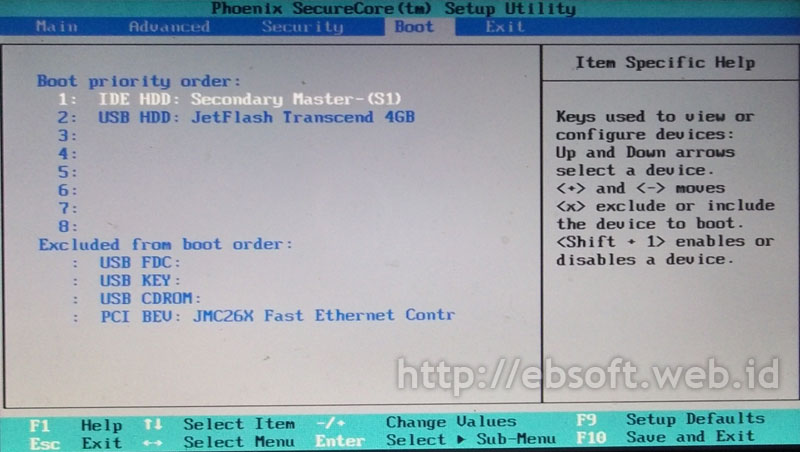
  4. Setelah kita masuk ke BIOS (seperti tampilan dibawah ini), kita bisa mulai mengatur urutan proses booting.

  5. Cari Menu BOOT, jika tidak ada, cari di menu lain yang didalamnya ada keterangan seperti : Boot, Booting, Boot Order, Boot Priority dan sebagainya
  6. Jika USB Flashdisk sudah dipasang dan BIOS juga mendukung pengenalan USB, seharusnya akan tampil seperti berikut:
    Untuk BIOS tertentu, seperti misalnya AMI BIOS, hanya ada 1st Boot dan 2nd Boot, sehingga mungkin USB Flashdisk tidak akan langsung tampil di pilihan/urutan booting.
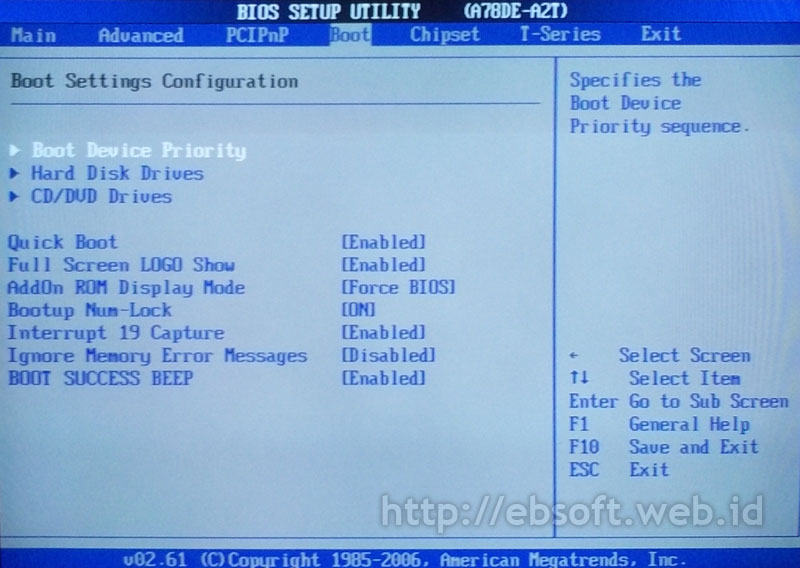
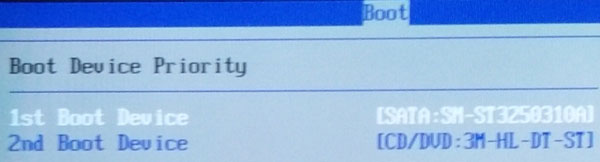
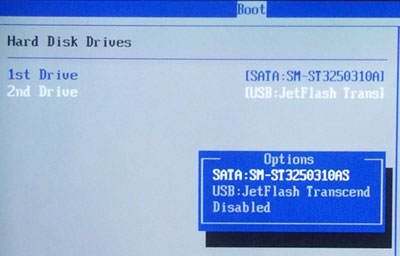
    maka perlu di cek di pilihan lain, masih di menu utama BOOT, disini adalah Hard Disk Drives. Pastikan USB Flashdisk dipindahkan di urutan pertama.
  7. Selanjutnya ubah agar Flahsdisk berada di urutan pertama di urutan booting ( biasanya ada keterangan Boot Priority Order, Boot Device Priority dan sejenisnya)

  8. Setelah selesai, lihat menu Exit dan Pilih menu Exit Saving Changes atau Save Changes and Exit
  9. Pengaturan akan tersimpan dan komputer akan restart, selanjutnya komputer pertama kali akan membaca USB Flashdisk
Jika flashdisk sudah dimasukkan tetapi tidak terdeteksi, ada beberapa kemungkinan, seperti: BIOS belum mendukung teknologi untuk mendeteksi USB sebagai media booting. Kemungkinan kedua adalah Flashdisknya mengalami kerusakan atau perlu di set agar USB Flashdisk dideteksi sebagai Hard drives, seperti contoh di atas. Untuk sebab pertama mungkin bisa diatasi dengan Update (Upgrade BIOS), bisa membaca caranya di artikel saya Bagaimana cara meng-upgrade BIOS
Di beberapa BIOS mungkin pengaturannya tidak sama persis dengan yang dicontohkan diatas, tetapi intinya sama, mengatur urutan Booting di BIOS. Jika kita tidak merlukan booting dari USB Flashdisk lagi, sebaiknya pengaturan di kembalikan ke keadaan sebelumnya (ebsoft)

Maaf kalo repost

salam blogger